
步行返家路線準備:離線地圖與 A4 PDF 列印
用 Kaeroute 先規劃一條步行返家路線。儲存完成後,即使沒有網路,也能查看地圖、路線和沿途轉彎資訊。Kaeroute Pro 可匯出包含路線總覽、分段地圖與轉彎清單的 A4 PDF,方便列印備用。
Ryo Morishita (App 開發者) · 發布
畫面取自繁體中文版 App 的操作示例。
開始前
請在平時有網路時準備。例如,平常搭捷運通勤,可以先做一份從公司到住家或家人約定集合地點的步行計畫。下方為臺北車站到大安森林公園的 App 操作示例。
1. 規劃步行返家路線
建立計畫,選擇起點與目的地,需要時可加入途經地點。在儲存前先確認距離、預估步行時間及各個轉彎,也可以在平時先走一遍。
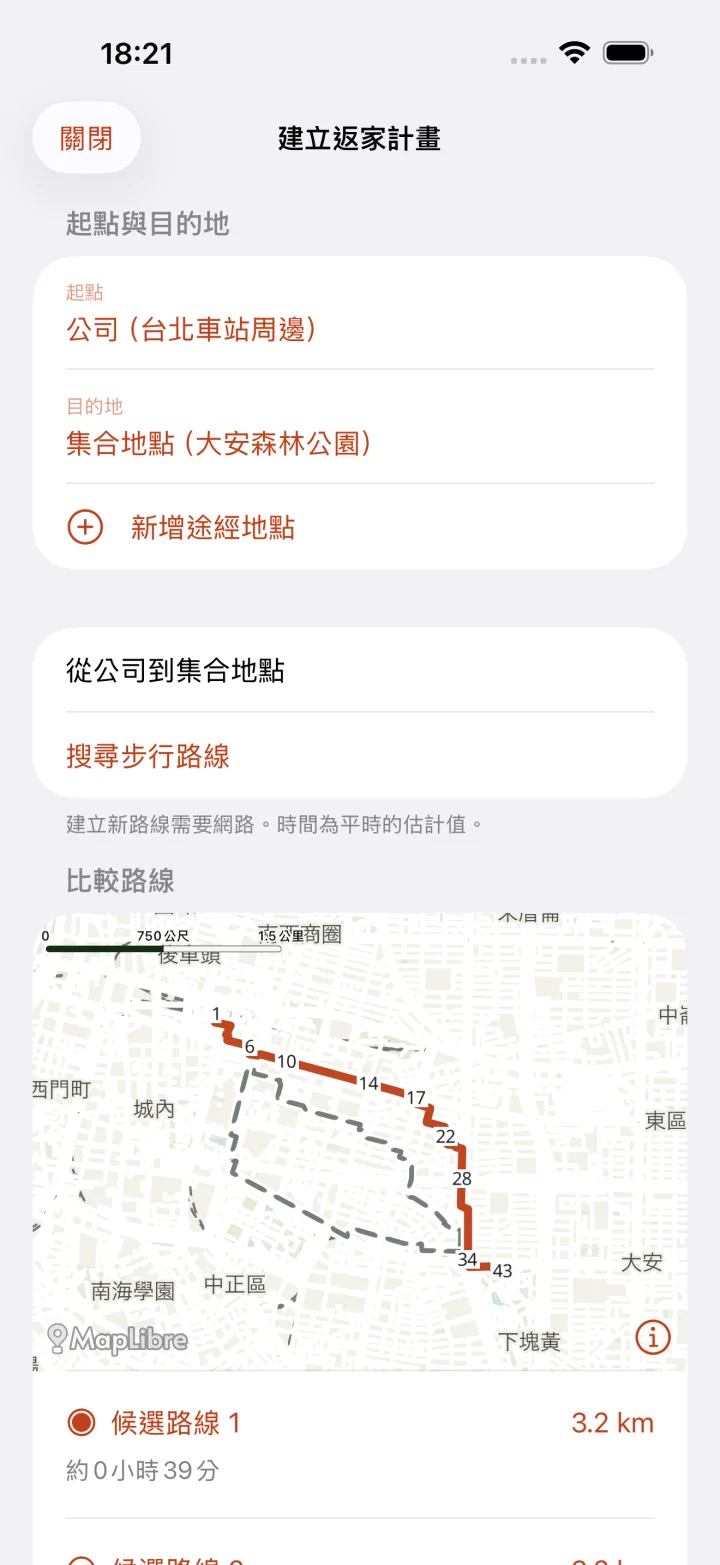
2. 儲存離線地圖並確認可以開啟
在計畫中點選「儲存地圖」,再選擇「準備或更新離線地圖」。請等到畫面顯示「已完成離線儲存」。出發前可開啟飛航模式,重新開啟該計畫,確認地圖、路線和轉彎清單都能查看。
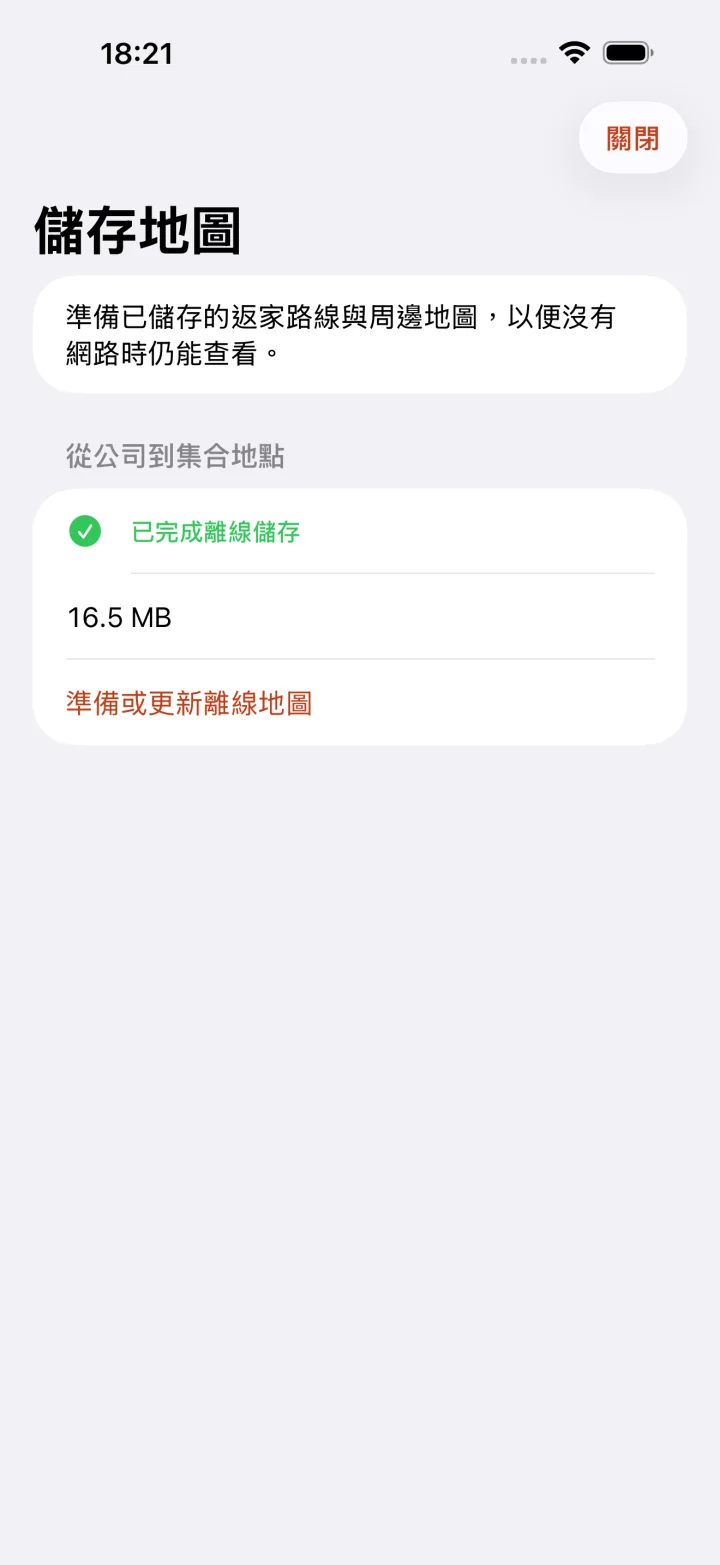
3. 使用 Pro 匯出及列印 A4 PDF
在計畫中選擇「製作PDF(Pro)」。預覽總覽圖、分段地圖與轉彎清單後,可分享、儲存到 iPhone 的「檔案」,或以支援 AirPrint 的印表機列印。圖中的轉彎編號可對照清單。
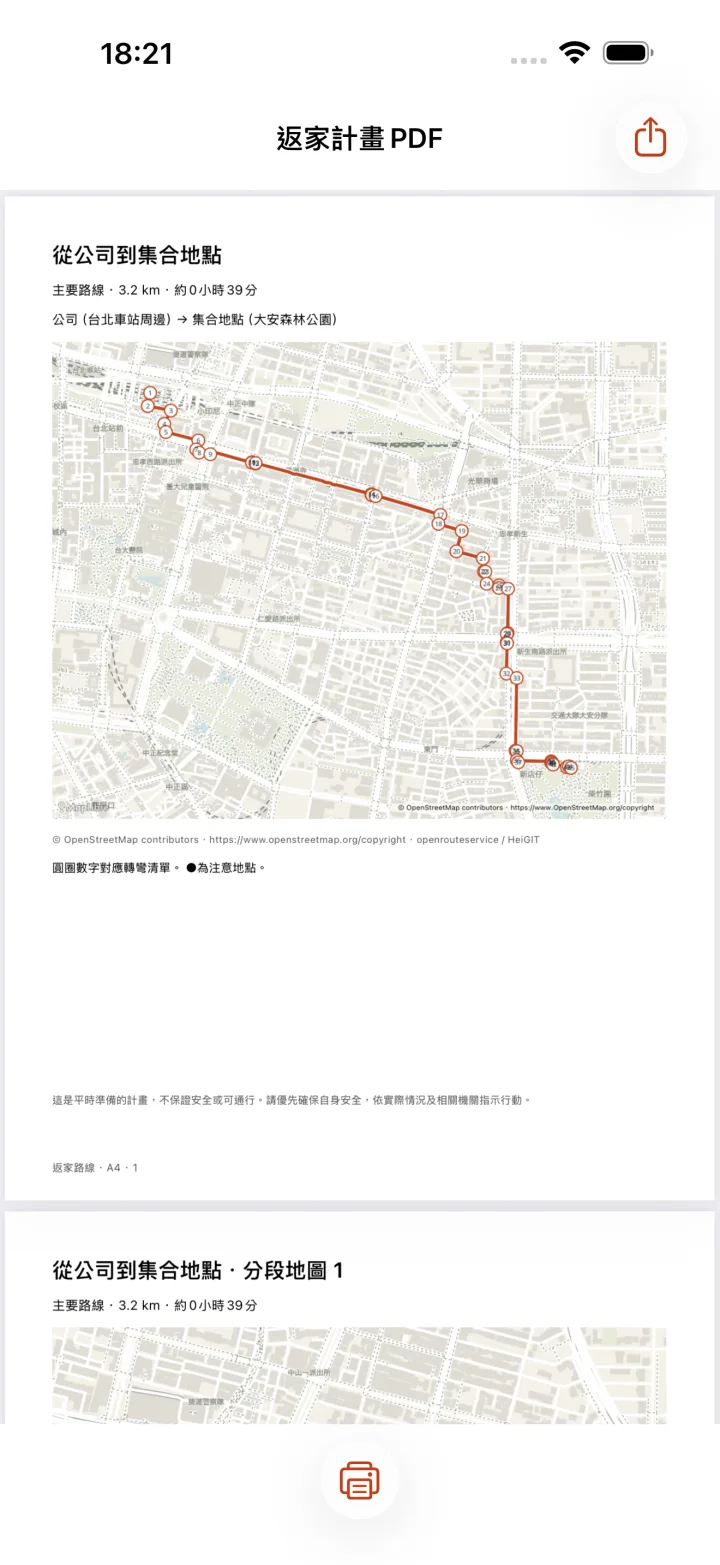
下載臺北步行路線的 A4 PDF 範例
這是 Kaeroute Pro 匯出的六頁範例,路線從臺北車站周邊到大安森林公園。PDF 含一頁路線總覽、三頁分段地圖和兩頁轉彎清單。開發者在 iOS 26.2 模擬器重新啟動 App 並阻擋 HTTP 請求後,確認已儲存的地圖可用,並產出這份 PDF。你可以在自己的 iPhone 開啟飛航模式複查儲存結果。
使用限制
地點搜尋、建立新路線和下載地圖需要網路。圖資依支援區域而定,離線只能查看已完成儲存的內容。App 不提供災後即時路況,請依現場情況及政府、公司或學校的指示決定是否移動。
免費版與 Pro
免費版可建立一份返家計畫,保存主要步行路線與所需地圖。匯出 PDF、列印、多份計畫及儲存候選備用路線需要另購 Kaeroute Pro。Pro 為一次性 App 內購買。
適用於 iOS 17.0 或更新版本。價格請以台灣 App Store 為準。